



 25 Feb 2016
 Posteo de prensa

 Loading ...
COMO ENTRAR LOS DATOS AL SISTEMA: Desde el presente ciclo lectivo la Dirección de Guaraní por iniciativa de la Comisión Universitaria de Discapacidad coordinada por el Área de integración e inclusión de personas con discapacidad (SEU), realizó modificaciones en el mencionado modelo de gestión académica ya que a aquellos estudiantes que presentan algún tipo de discapacidad se los invitan a que completen la solapa correspondiente en el SIU-Guaraní. Los datos son solo para garantizarle la accesibilidad dentro de la Universidad y brindar los servicios de apoyo necesarios.
Seguí las instrucciones para actualizar los datos en el sistema: (agrega la accesibilidad digital para personas con discapacidad visual)
PASO 1:
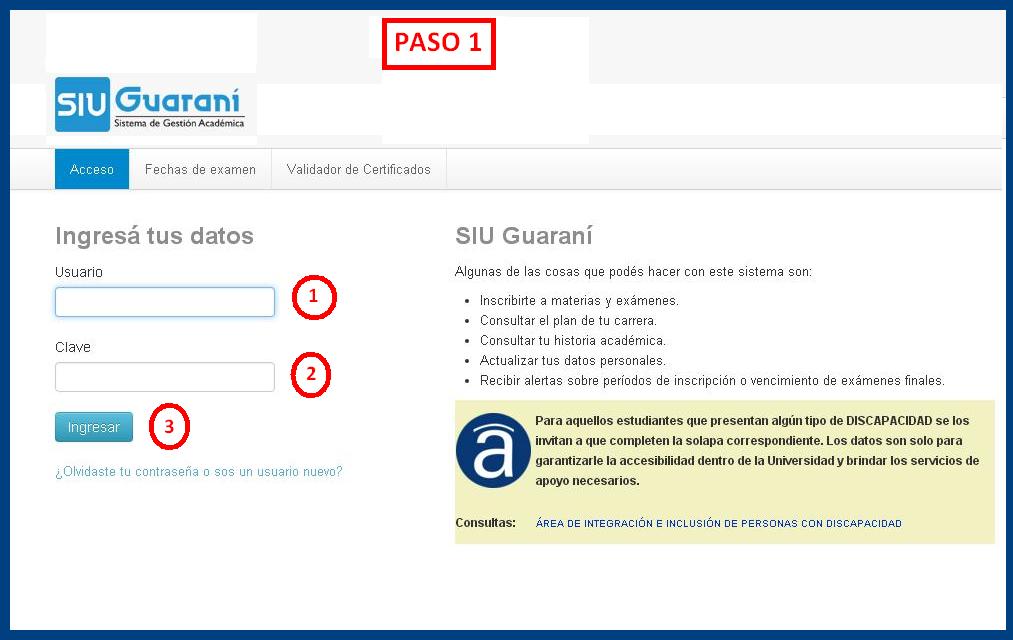
Ingresar a la página en la que cada estudiantes haya registrado sus datos.
Una vez en la página, en el margen izquierdo de la patalla, en los cuadros de edición consecutivos tipear el nombre del USUARIO (1) y su CLAVE personal (2).
Finalmente cliquear en INGRESAR (3) que se hallan debajo de los cuadro de textos mencionados.
A la derecha de la pantalla figura las siguientes leyendas:
SIU – GUARANÍ
Algunas de las cosas que se pueden hacer con este sistema son:
Inscripción a materias y exámenes.
Consulta del plan de cada carrera.
Consultar la historia académica del estudiante.
Actualización de datos personales.
Recibir alertas sobre períodos de inscripción o vencimiento de exámenes finales.
Por debajo aparece el Logotipo Accesibilidad con letra “a” blanca en contraste con fondo azul junto al siguiente texto: Para aquellos estudiantes que presentan algún tipo de DISCAPACIDAD se los invita a que completen la solapa correspondiente. Los datos son solo para garantizarle la accesibilidad dentro de la Universidad y brindar los servicios de apoyo necesarios.
Consultas. Área de Integración e Inclusión de Personas con Discapacidad (posibilidad de linkear al enlace de la mencionada área)
PASO 2:
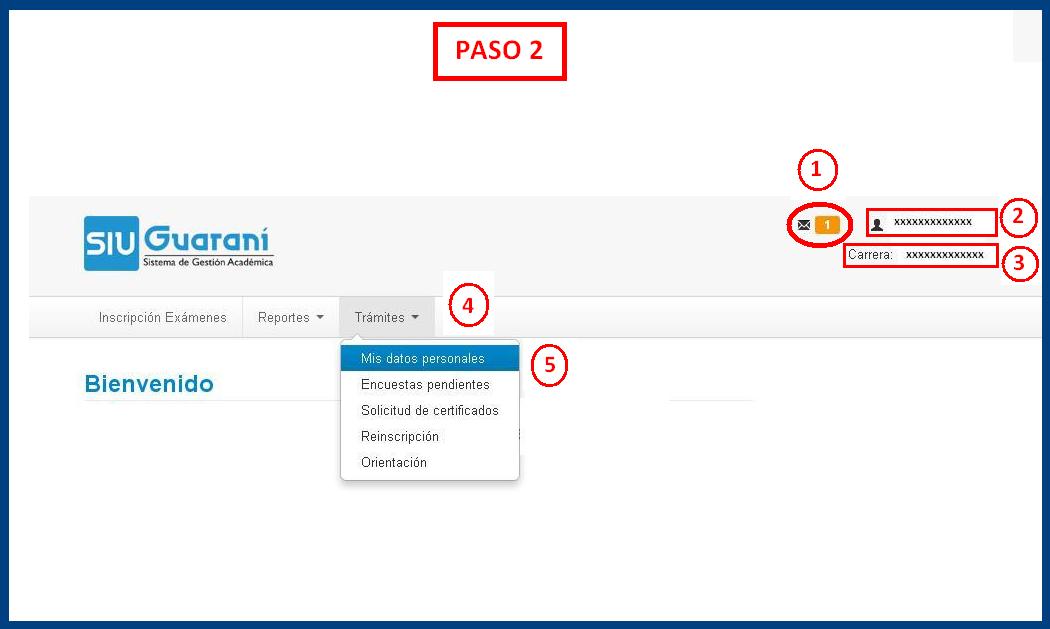
Desplegar la solapa o pestaña TRÁMITES (4) que se encuentra en el centro de la pantalla
Cliquear o dar enter en la opción de menú MIS DATOS PERSONALES (5). Es la primera opción.
A modo de información, en el extremo superior derecho de la pantalla aparecerá el NOMBRE DEL ESTUDIANTE (2) junto al icono referencial que es un menú desplegable en donde se encuentran las opciones de personalización y cerrar. Por debajo del mismo la CARRERA que se encuentra cursando (3) el alumno. Además a la izquierda del nombre aparece el ícono de mensajes con la cantidad de comunicaciones directas que tiene cada estudiante.
PASO 3:
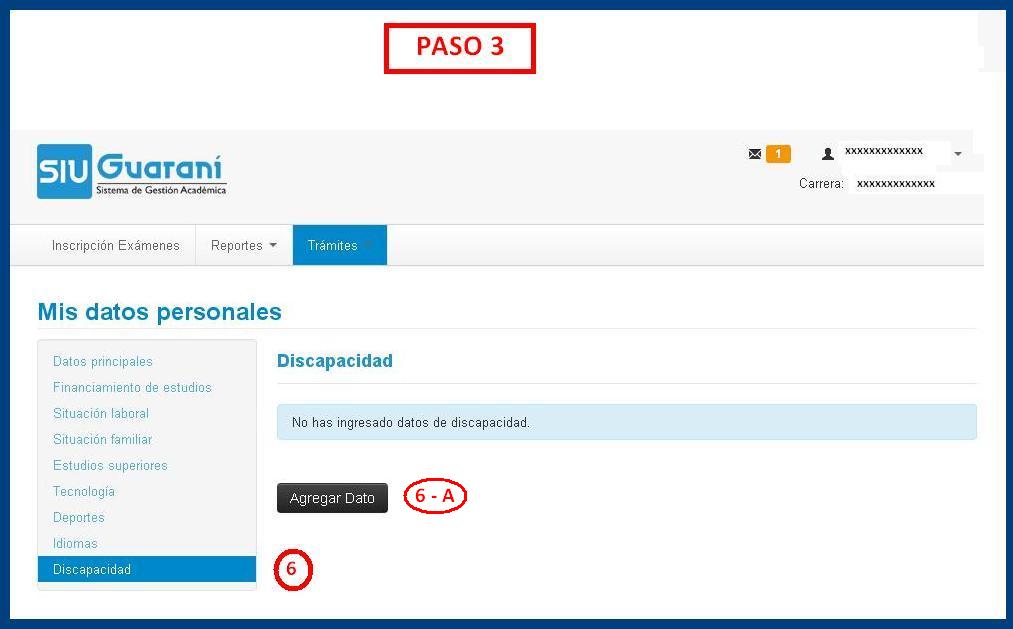
En el margen izquierdo de la página se despliega el apartado MIS DATOS PERSONALES sobre el final de su columna o lista de enlaces, en una novena posición, aparece la leyenda DISCAPACIDAD. Cliquear o dar enter sobre la palabra (6)
Luego cliquear o dar enter en el botón “AGREGAR DATO” (6 A) que se agrega a la derecha de la columna desplegada.
PASO 4:
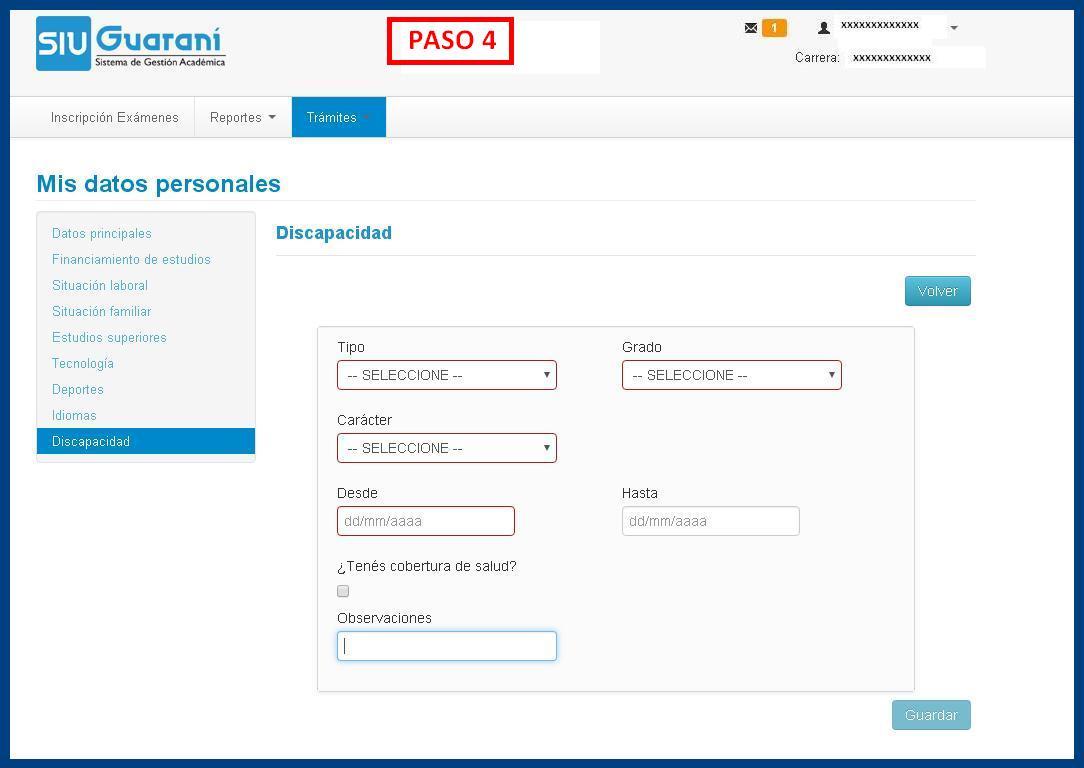
En la parte central de la pantalla debajo de la palabra Discapacidad aparece un cuadro de texto de opciones que son el Tipo, Grado y Carácter de la discapacidad.
Luego también existe una pregunta acerca de su COBERTURA DE SALUD y la posibilidad de elegir dicha situación. Al mismo tiempo debajo un rectángulo de texto para escribir alguna observación respecto de la temática que usted crea conveniente.
PASO 4 – A
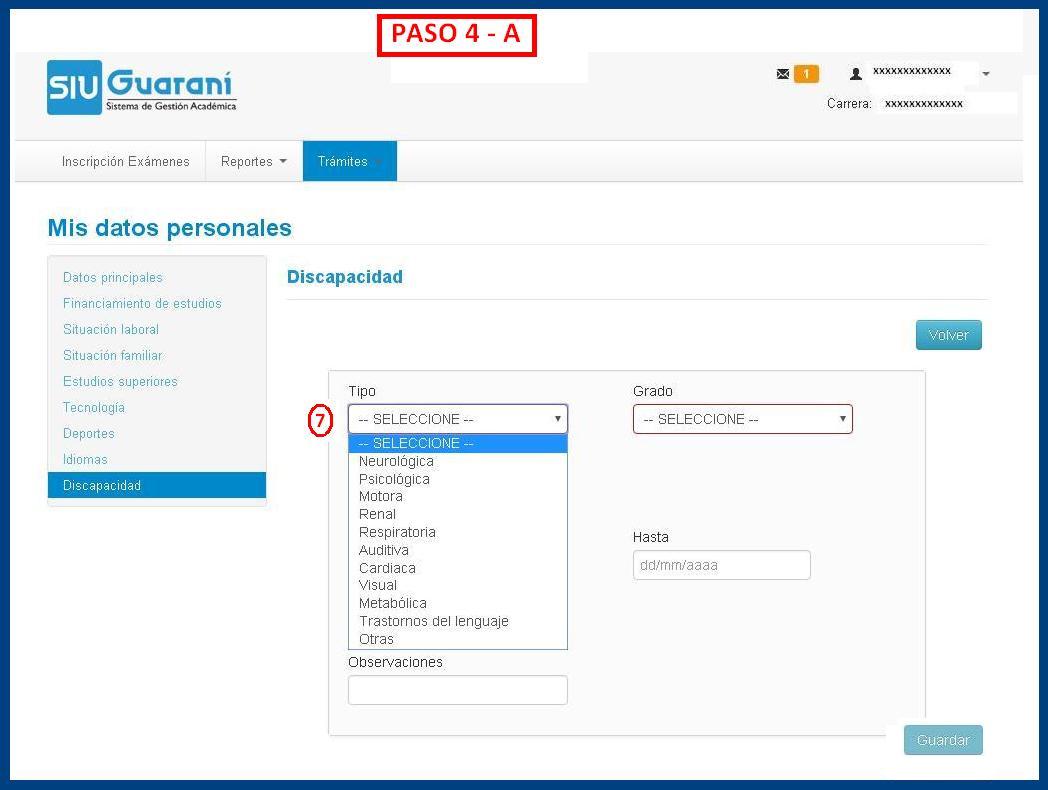
En el cuadro de texto seleccione el TIPO (7) de discapacidad, despliegue el rectángulo de texto y aparecerán las opciones. Parece con el curso del mouse o teclas de desplazamiento sobre la indicada y cliquee o darl enter sobre ella y la misma quedará seleccionada.
PASO 4 – B
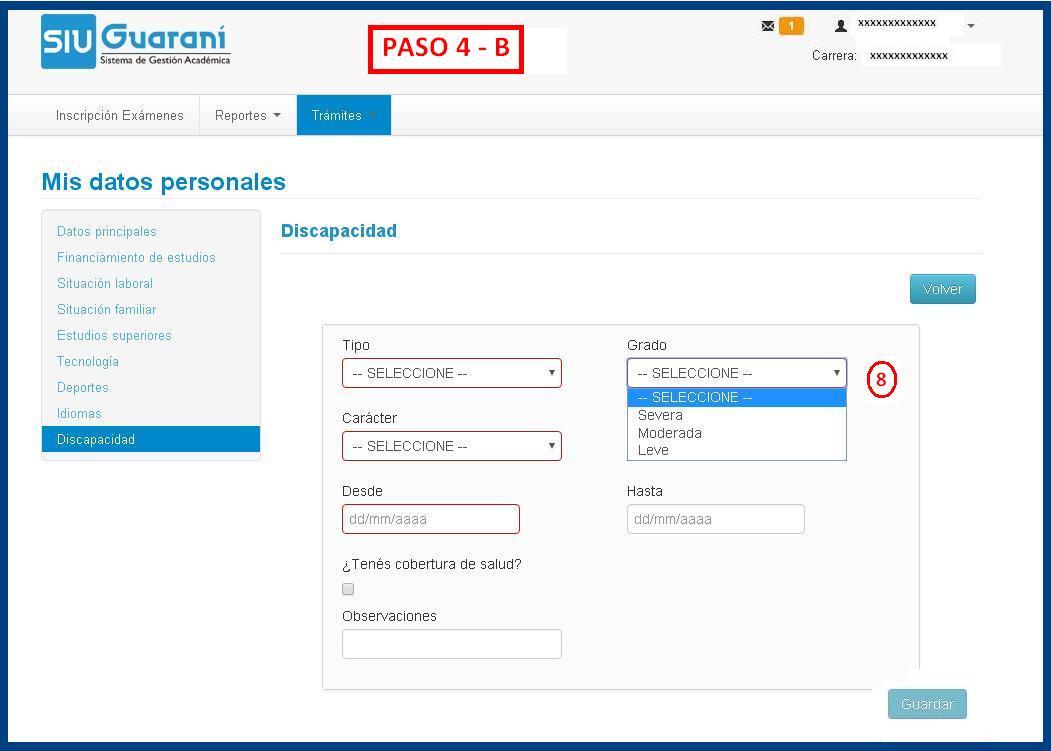
En el cuadro de texto seleccione el GRADO (8) de discapacidad, despliegue el rectángulo de texto y aparecerán las opciones. Parece con el curso del mouse o teclas de desplazamiento sobre la indicada y cliquee o dar enter sobre ella y la misma quedará seleccionada.
PASO 4 – C
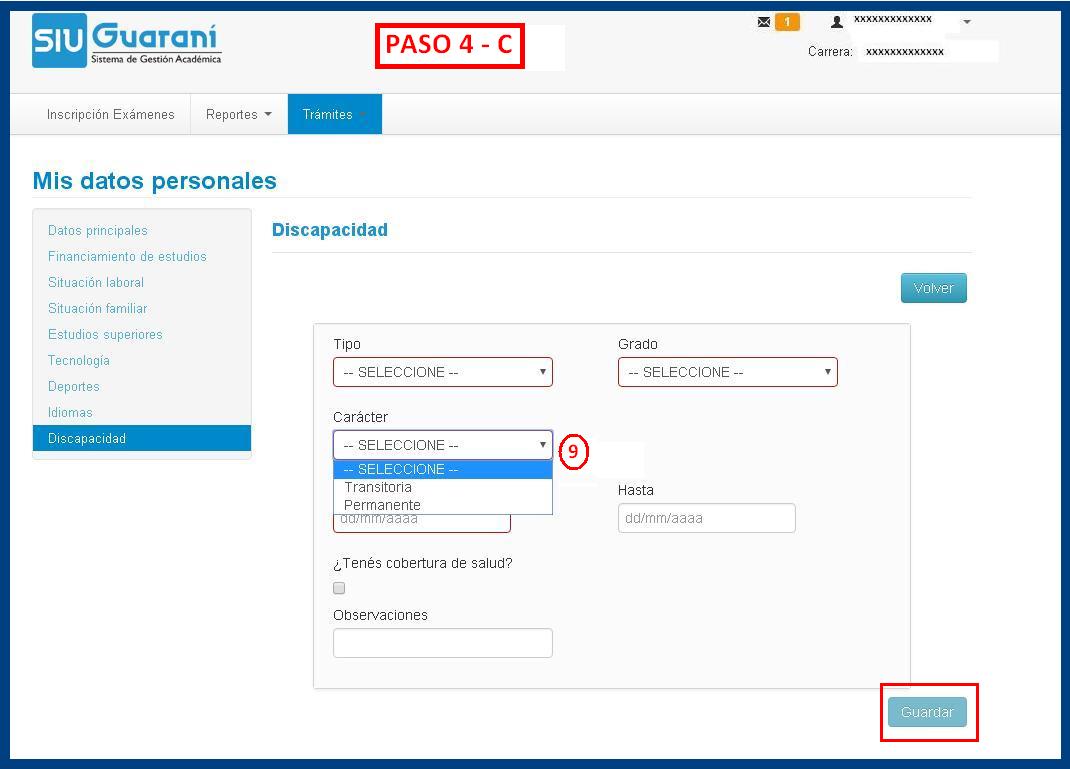
En el cuadro de texto seleccione el CARÁCTER (9) de discapacidad, despliegue el rectángulo de texto y aparecerán las opciones. Parece con el curso del mouse o telcas de desplazamiento sobre la indicada y cliquee o dar entre sobre ella y la misma quedará seleccionada. Si no desea realizar otra elección haga click o presione en GUARDAR que se encuentra en el margen derecho, extremo inferior de la página.
PARA TENER EN CUENTA: NO OLVIDE EN TODO MOMENTO CLIQUEAR EN “GUARDAR” CUANDO REALICE UNA ACTUALIZACIÓN EN SUS DATOS.


